Пользователи
Пользователь — это конкретный человек, который работает в Noiro под своей учётной записью.
Пользователям выдают доступ к компании, рабочим процессам и доскам. Все действия в карточках, комментариях и настройках сохраняются от имени конкретного пользователя.
Владелец
Заголовок раздела «Владелец»Владелец управляет компанией и имеет максимальные административные права. Имя владельца компании указано перед списком пользователей.
Передать эту роль другому активному пользователю может только сам владелец. Подробнее — в разделе Смена владельца компании.
Приглашение пользователя
Заголовок раздела «Приглашение пользователя»Приглашение используют, когда в команду приходит новый сотрудник, подрядчик или участник отдельного процесса. Для отправки приглашения нужны права на управление участниками компании.
-
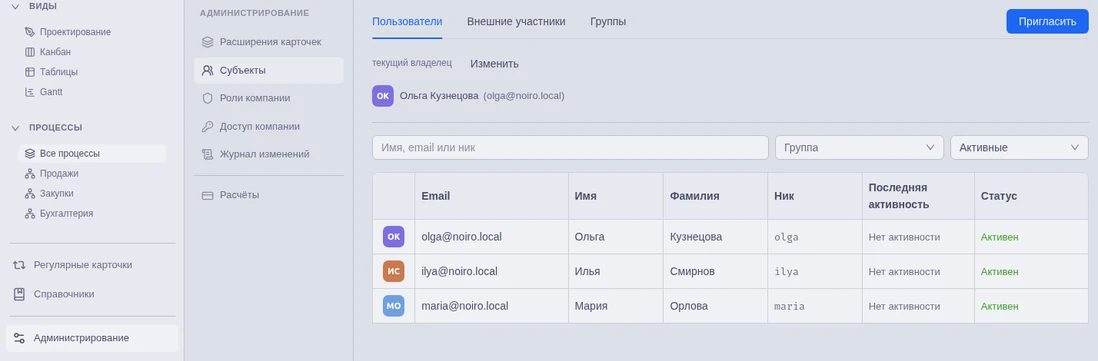
В боковом меню откройте Администрирование, выберите Субъекты → Пользователи и нажмите Пригласить.
-
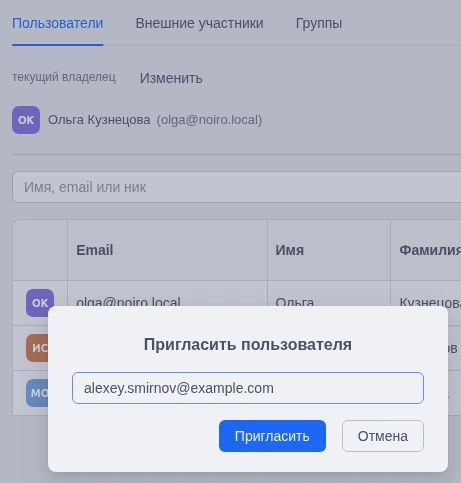
Укажите email пользователя и нажмите Пригласить в модальном окне.
-
Убедитесь, что появилось сообщение Приглашение отправлено с указанным email.
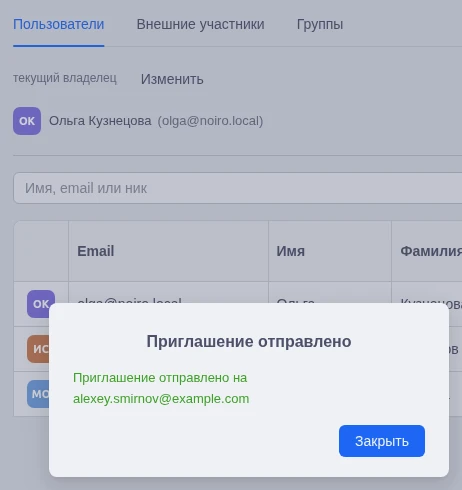
После отправки человек получает возможность подключиться к Noiro и начать работать в рамках выданных ему доступов.
Отмена приглашения
Заголовок раздела «Отмена приглашения»Отменить ещё не принятое приглашение может администратор с правом управления участниками компании.
-
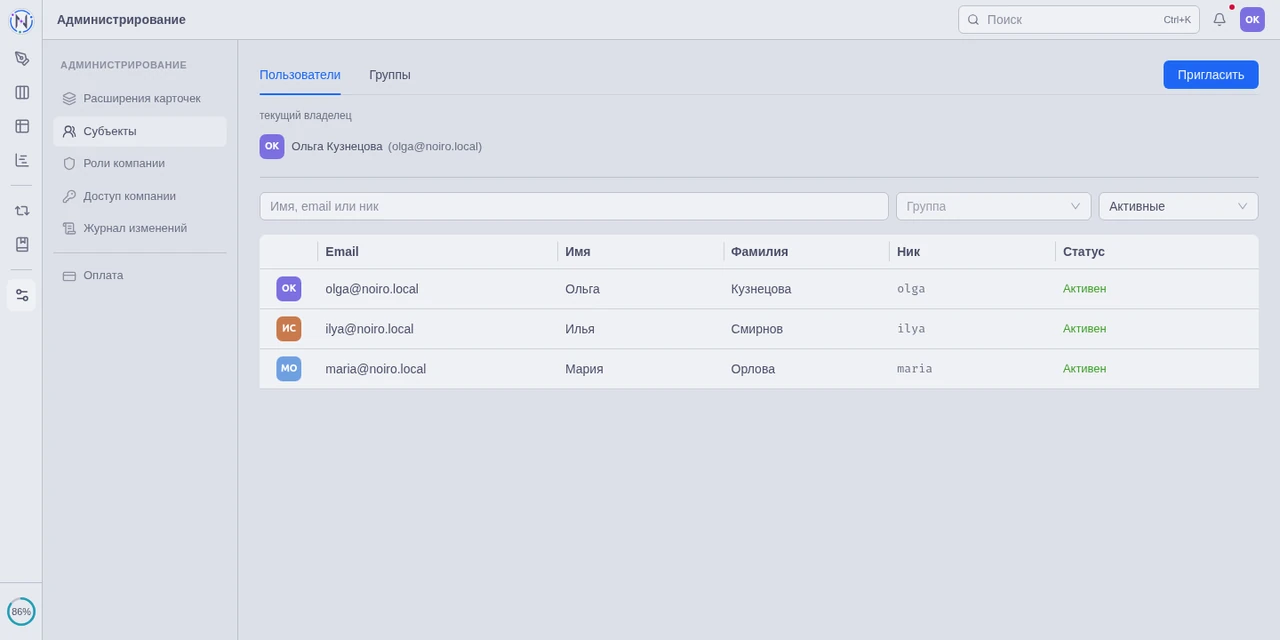
В боковом меню откройте Администрирование, выберите Субъекты → Пользователи, найдите приглашённого по email и убедитесь, что в его строке указан статус Приглашение отправлено.
-
Нажмите на email пользователя. В открывшейся панели поле Статус должно показывать Приглашение отправлено.
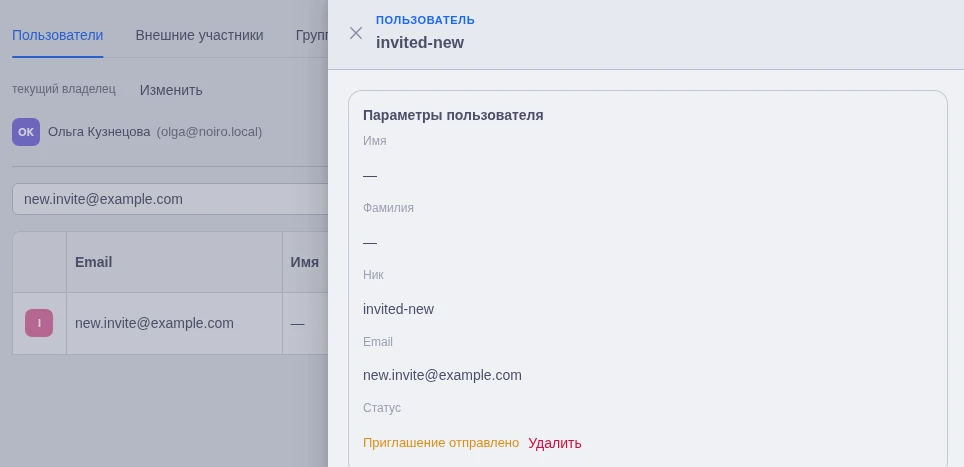
Дальнейшее действие и результат зависят от того, работал ли этот человек в компании раньше.
Новый пользователь
Заголовок раздела «Новый пользователь»-
Если пользователь ещё ни разу не активировал учётную запись, нажмите Удалить. В подтверждении должно быть указано, что приглашение будет отозвано, а пользователь удалён из компании.
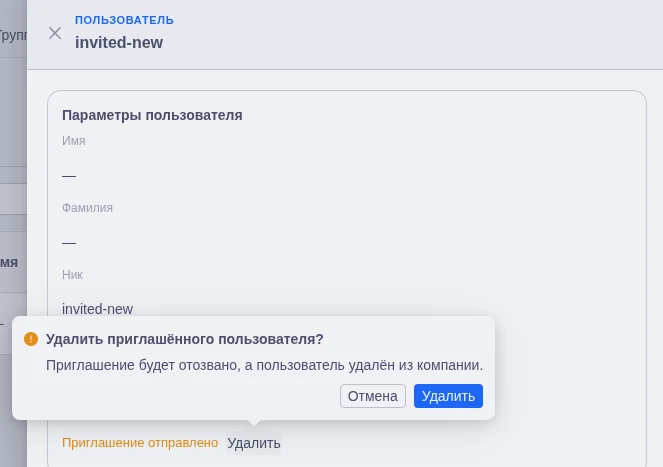
-
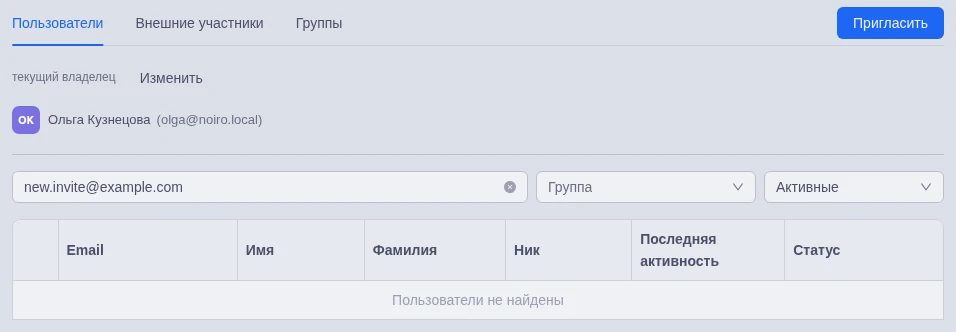
Подтвердите удаление. Пользователь исчезнет из списка компании; при поиске по его email строка больше не отображается.
Ранее активированный пользователь
Заголовок раздела «Ранее активированный пользователь»-
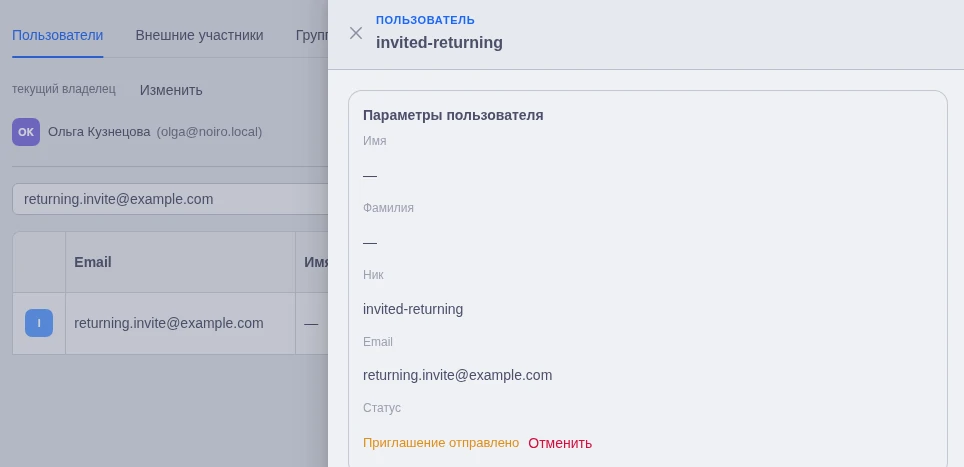
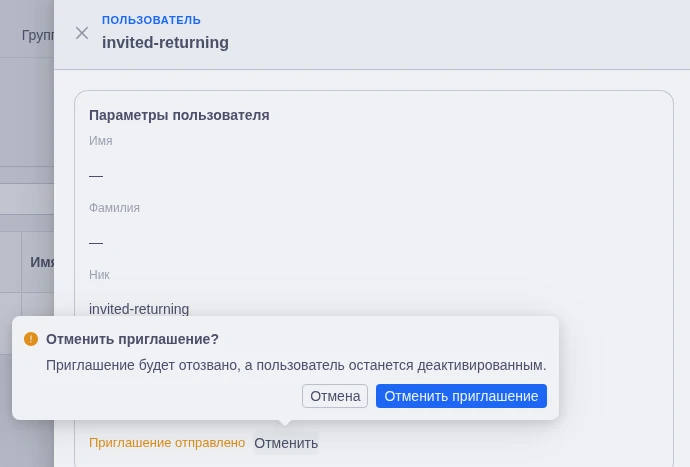
Если деактивированного пользователя пригласили повторно, откройте его по email и нажмите Отменить рядом со статусом Приглашение отправлено.
-
Проверьте предупреждение: приглашение будет отозвано, а пользователь останется деактивированным. Нажмите Отменить приглашение.
-
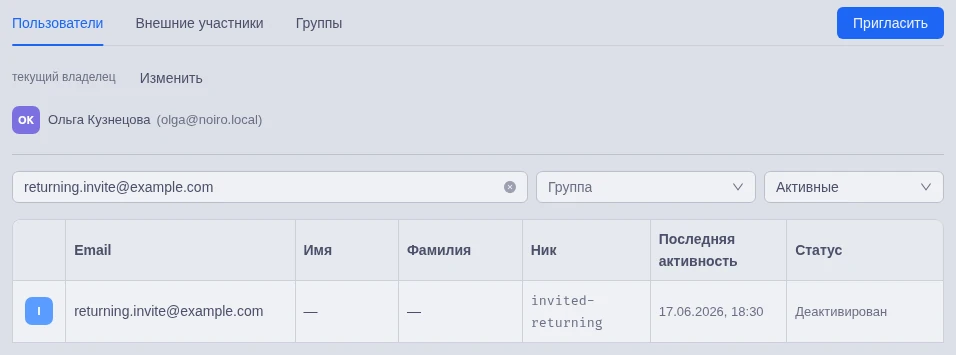
Убедитесь, что пользователь остался в списке со статусом Деактивирован.
Как выдавать доступ
Заголовок раздела «Как выдавать доступ»Доступ можно выдать напрямую пользователю, если правило относится к одному человеку. Если одинаковые права нужны нескольким людям, удобнее использовать группы.
Деактивация пользователя
Заголовок раздела «Деактивация пользователя»Пользователя можно деактивировать, если он больше не должен работать в Noiro. Для этого нужны права на управление участниками компании.
-
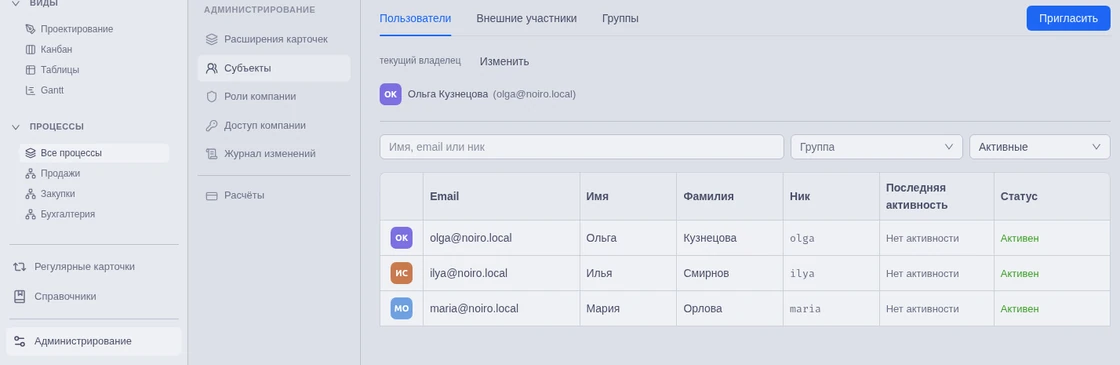
В боковом меню откройте Администрирование, выберите Субъекты → Пользователи и нажмите на email нужного пользователя.
-
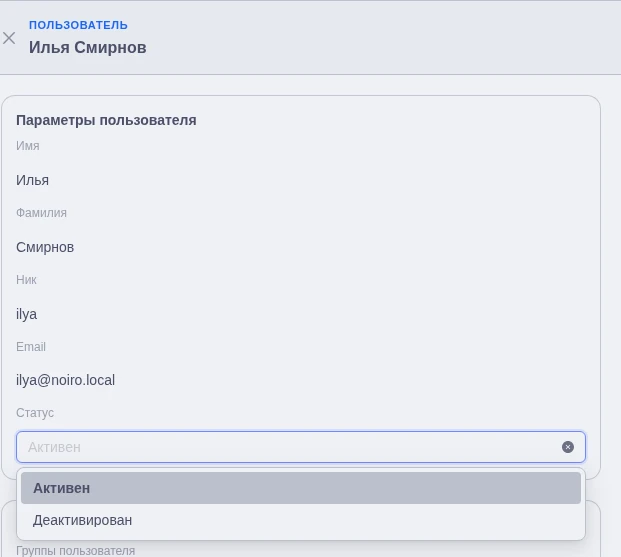
В открывшейся панели нажмите на поле Статус и выберите Деактивирован. Владельца компании деактивировать нельзя.
-
Закройте панель и убедитесь, что в строке пользователя появился статус Деактивирован.
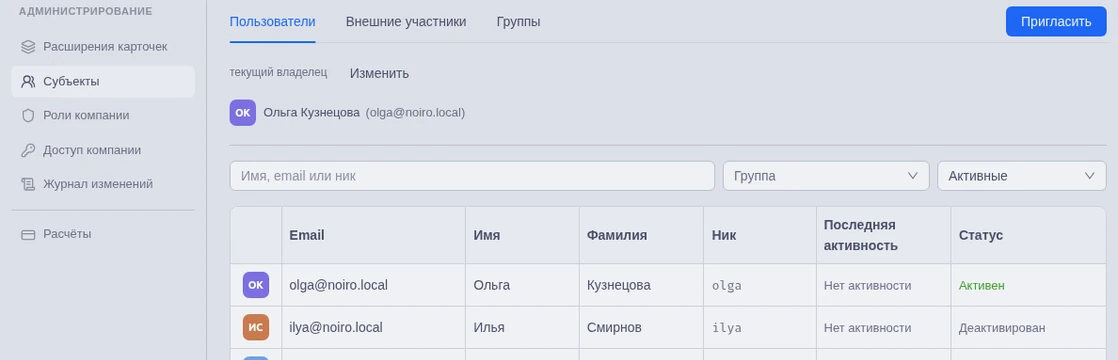
Деактивация отключает доступ человека к системе, но сохраняет его след в истории: ранее созданные задачи, комментарии и изменения остаются связанными с этим пользователем.
Это важно для прозрачности: команда видит, кто выполнял действия раньше, даже если человек уже не активен.
Главное
Заголовок раздела «Главное»Пользователи отвечают на вопрос «кто именно работает в системе». Группы отвечают на вопрос «к какой команде или роли относится человек».