Чек-листы
Чек-лист разбивает работу в карточке на контрольные пункты. В одной карточке можно создать несколько чек-листов, например для подготовки, согласования и передачи результата.
Добавление чек-листа
Заголовок раздела «Добавление чек-листа»- Откройте карточку.
- Нажмите
Добавить. - Выберите
Чеклист. - Укажите название и сохраните его.
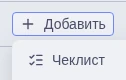
После сохранения можно сразу добавить первый пункт.
Пункты и прогресс
Заголовок раздела «Пункты и прогресс»Нажмите Добавить пункт в заголовке чек-листа. Текст пункта поддерживает Markdown: жирное и курсивное начертание, ссылки, списки и другие элементы форматирования.
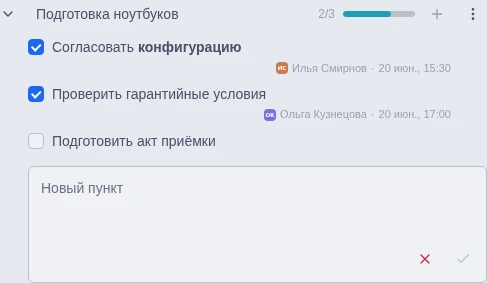
Отметьте пункт флажком, когда работа выполнена. Noiro показывает количество выполненных пунктов, общий прогресс, автора и время выполнения.
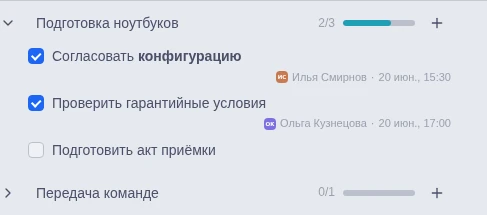
Повторное нажатие на флажок возвращает пункт в работу и удаляет информацию о выполнении.
Порядок и компактный вид
Заголовок раздела «Порядок и компактный вид»Перетаскивайте чек-листы, чтобы изменить их порядок в карточке. Пункты также можно перетаскивать, но только внутри своего чек-листа.
Нажмите на стрелку рядом с названием, чтобы свернуть пункты и оставить только название и прогресс.
В меню действий можно скопировать весь чек-лист или отдельный пункт. Скопированный текст сохраняет Markdown-разметку и отметку о выполнении.
Удаление пункта
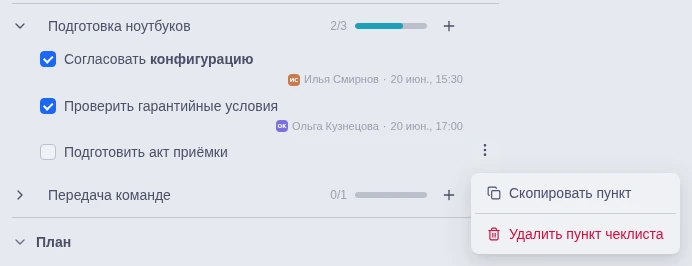
Заголовок раздела «Удаление пункта»- Наведите указатель на пункт и нажмите
Действиясправа от него. - Выберите
Удалить пункт чеклиста.
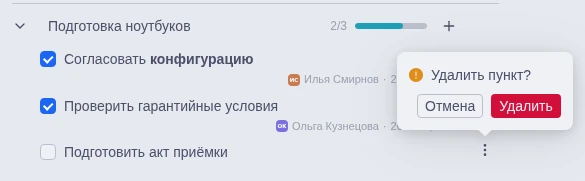
- В окне подтверждения нажмите
Удалить. Пункт исчезнет из чек-листа.
Удаление чек-листа
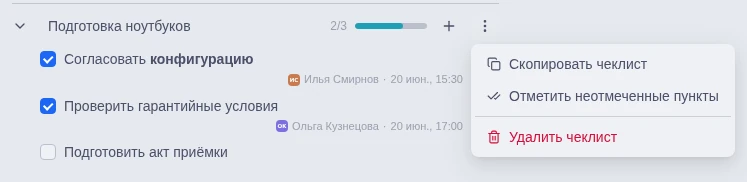
Заголовок раздела «Удаление чек-листа»- Наведите указатель на заголовок чек-листа и нажмите
Действиясправа от него. - Выберите
Удалить чеклист.
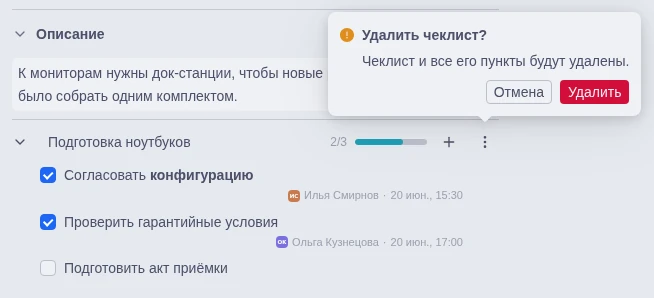
- Проверьте предупреждение об удалении чек-листа и всех его пунктов, затем нажмите
Удалить.
Просмотр на Канбане
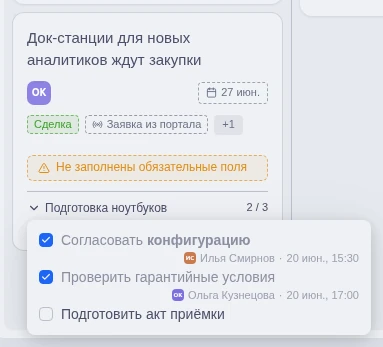
Заголовок раздела «Просмотр на Канбане»Если в карточке есть чек-листы, на Канбане под основными данными отображаются их названия и прогресс.
Нажмите на чек-лист, чтобы посмотреть пункты без открытия карточки. Выполненные пункты отмечены флажком; рядом отображаются автор и время выполнения.