Импорт карточек
Импорт карточек помогает перенести в Noiro задачи, заявки, счета и другие единицы работы без ручного создания каждой карточки.
Каждая строка источника становится отдельной карточкой. За один запуск можно импортировать до 10 000 строк.
Подготовьте данные
Заголовок раздела «Подготовьте данные»Импорт принимает файлы TXT, CSV, TSV, XLS и XLSX. Данные также можно вставить вручную.
Первая строка должна содержать названия колонок. Для каждой карточки обязательно укажите название. Остальные данные можно добавить в отдельных колонках:
- описание;
- колонка и дорожка доски;
- ответственный;
- теги;
- пользовательские поля;
- уникальный идентификатор в исходной системе;
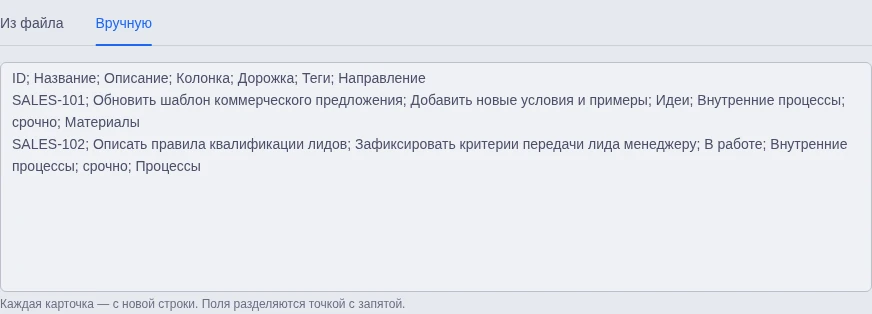
При ручном вводе располагайте каждую карточку на новой строке, а поля разделяйте точкой с запятой.
Откройте импорт
Заголовок раздела «Откройте импорт»Перейдите в Канбан, выберите рабочий процесс и нажмите Импорт карточек.

Выберите доску
Заголовок раздела «Выберите доску»Укажите доску, на которой нужно создать карточки. От выбранной доски зависят доступные колонки, дорожки и пользовательские поля.

Загрузите источник
Заголовок раздела «Загрузите источник»На вкладке Из файла выберите или перетащите файл. Чтобы импортировать скопированные данные, откройте вкладку Вручную и вставьте их вместе со строкой заголовков.
Выберите уникальный идентификатор
Заголовок раздела «Выберите уникальный идентификатор»При необходимости выберите колонку с уникальным идентификатором карточки в исходной системе. Noiro пропустит строки с идентификаторами, которые уже были импортированы в компанию, и дубликаты внутри текущего источника.
Noiro пытается определить уникальный идентификатор автоматически. Если поле не определено или выбрано неверно, укажите его вручную. Импорт можно продолжить без уникального идентификатора.

Сопоставьте поля карточки
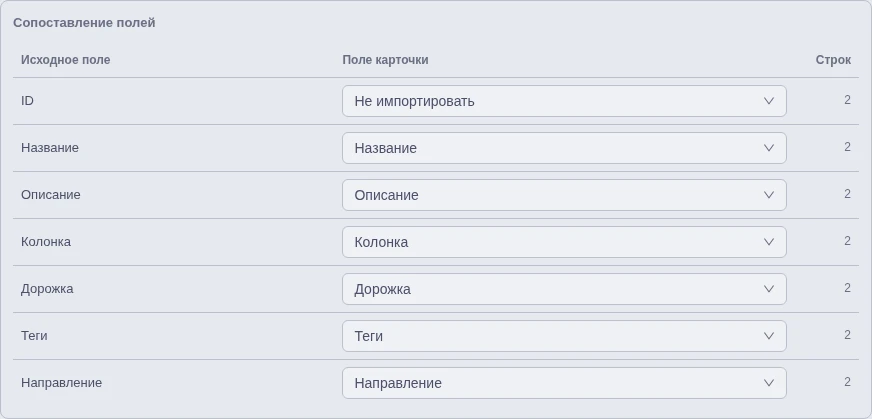
Заголовок раздела «Сопоставьте поля карточки»Укажите, какие колонки источника соответствуют названию, описанию, ответственному, тегам и пользовательским полям карточки.
Название обязательно. Для импорта доступны пользовательские поля, подключённые к выбранной доске напрямую или через расширение.
Если нужного пользовательского поля ещё нет, введите его название прямо в поле сопоставления. Noiro создаст поле при запуске импорта.
Сопоставьте колонки
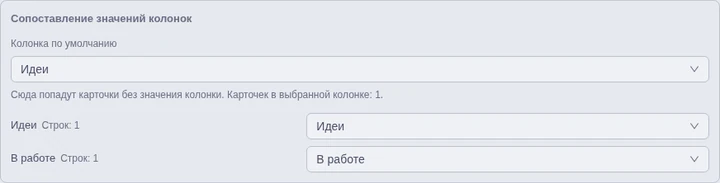
Заголовок раздела «Сопоставьте колонки»Проверьте, в какие колонки доски попадут значения из источника. Если значения нет, Noiro использует колонку по умолчанию.
Новую колонку можно создать прямо в сопоставлении, если у вас есть права на изменение доски.
Сопоставьте дорожки
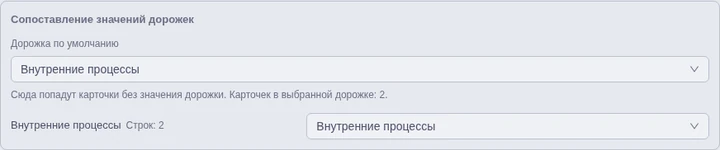
Заголовок раздела «Сопоставьте дорожки»Проверьте, в какие дорожки попадут значения из источника. Если значения нет, Noiro использует дорожку по умолчанию.
Новую дорожку можно создать прямо в сопоставлении, если у вас есть права на изменение доски.
Сопоставьте теги
Заголовок раздела «Сопоставьте теги»Проверьте соответствие тегов из источника тегам Noiro. Несколько тегов в одной ячейке разделяйте запятыми.
Новый тег можно создать прямо в сопоставлении, если у вас есть права на изменение справочника тегов.

При необходимости выберите поле поиска организации
Заголовок раздела «При необходимости выберите поле поиска организации»Карточки можно импортировать без организаций и контактов. Настраивайте справочники только тогда, когда строки источника содержат данные для таких связей.
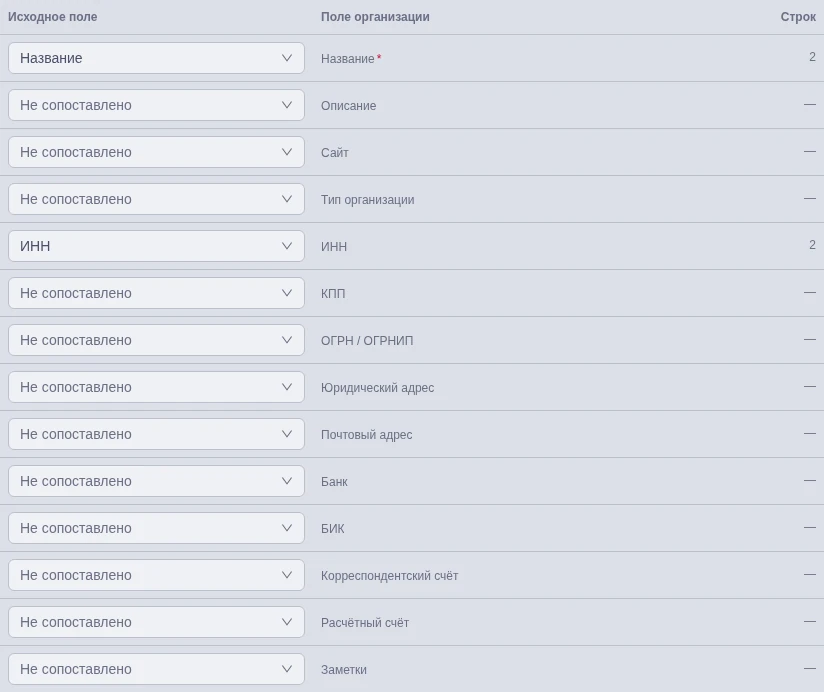
Для организации выберите поле поиска совпадений: название, ИНН, КПП или ОГРН.

Сопоставьте поля организации
Заголовок раздела «Сопоставьте поля организации»Сопоставьте название и остальные данные организации с колонками источника. Если найдена одна организация, Noiro обновит только сопоставленные поля. Если совпадений несколько, строка не будет импортирована.
При необходимости сопоставьте контакты
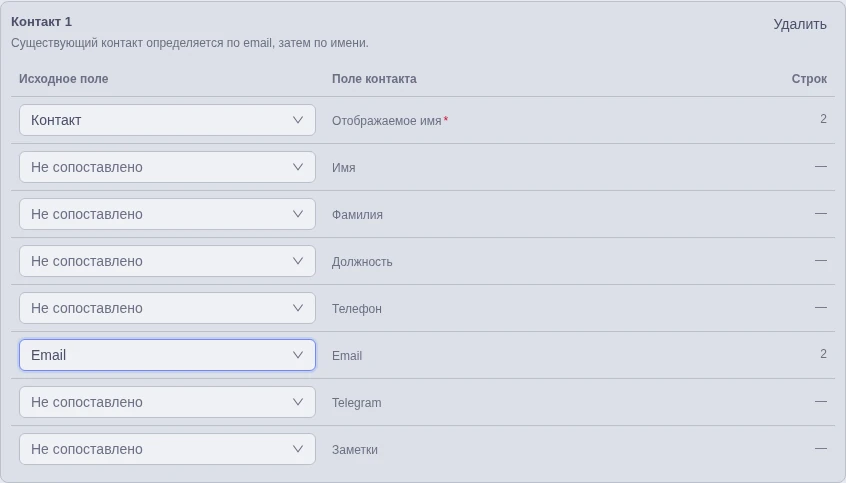
Заголовок раздела «При необходимости сопоставьте контакты»Можно добавить несколько групп контактов. Например, отдельные группы для генерального директора и его заместителя.
Контакт определяется сначала по email, затем по отображаемому имени. Новые контакты связываются с организацией из той же строки. Организация и все контакты строки связываются с созданной карточкой.
Строка не будет импортирована, если существующий контакт уже связан с другой организацией.
Проверьте предпросмотр
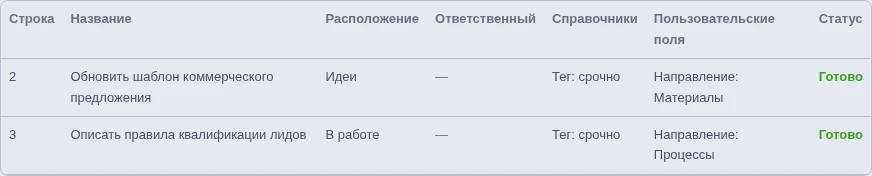
Заголовок раздела «Проверьте предпросмотр»В предпросмотре показаны готовые и пропущенные строки. Исправьте исходные данные или сопоставление полей, если Noiro сообщает об ошибках.
Запустите импорт
Заголовок раздела «Запустите импорт»Нажмите Импортировать. Noiro поставит готовые строки в фоновую очередь, поэтому окно можно сразу закрыть и продолжить работу.
После завершения Noiro отправит уведомление с количеством созданных карточек и строк, которые не удалось обработать.