Добавление кнопки процесса
Кнопка процесса добавляется в режиме Проектирование внутри выбранного рабочего процесса.
Перед созданием кнопки определите два правила: где пользователь должен видеть кнопку и какие действия Noiro выполнит после нажатия.
Шаг 1. Откройте меню создания
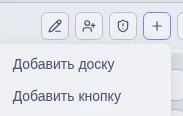
Заголовок раздела «Шаг 1. Откройте меню создания»В рабочем процессе нажмите на плюсик в правом верхнем углу и выберите Добавить кнопку.
Шаг 2. Укажите название и область доступности
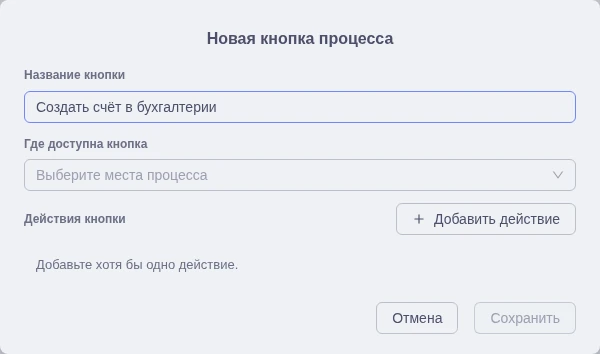
Заголовок раздела «Шаг 2. Укажите название и область доступности»Название должно описывать действие пользователя: например, Передать в бухгалтерию, Запросить согласование или Создать оплату.
Укажите область, в которой карточка должна находиться, чтобы кнопка была доступна.
Шаг 3. Добавьте действия
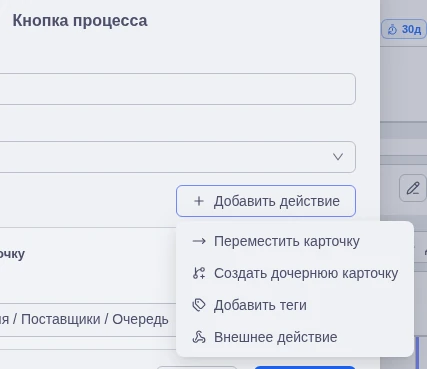
Заголовок раздела «Шаг 3. Добавьте действия»Нажмите Добавить действие и выберите нужный тип:
Для внешнего действия меню и кнопка Добавить действие выглядят так:
Шаг 4. Заполните настройки действия
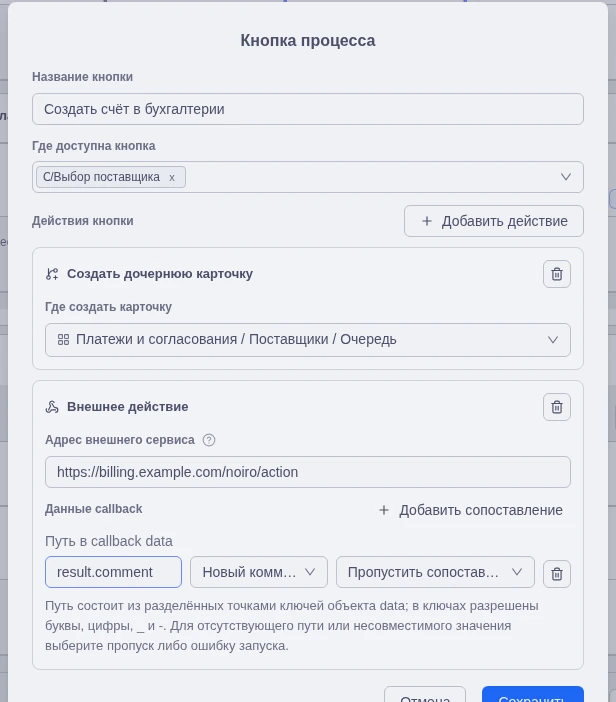
Заголовок раздела «Шаг 4. Заполните настройки действия»Для перемещения или создания дочерней карточки выберите место назначения. Для тегов выберите метки. Для внешнего действия укажите HTTPS-адрес и настройте сопоставления данных callback с полями карточки. Подробности о signing secret, callback и его подписи — в разделе Внешнее действие.
Если действие создаёт дочернюю карточку в доске другой команды, пользователю не нужен прямой доступ к этой доске. После нажатия кнопки он увидит созданную карточку через связь в исходной карточке.
Шаг 5. Сохраните кнопку
Заголовок раздела «Шаг 5. Сохраните кнопку»После сохранения кнопка появится в карточках, которые подходят под выбранную область доступности.
Что проверить после создания
Заголовок раздела «Что проверить после создания»Откройте карточку в той области, где кнопка должна быть доступна. Если кнопка не появилась, проверьте область доступности и права пользователя.