Добавление доски
Новая доска добавляется в режиме Проектирование внутри выбранного рабочего процесса.
Добавляйте доску, когда внутри процесса появляется отдельный поток работы со своими этапами. Например, в процессе Закупки может быть доска для закупок оборудования, а в процессе Бухгалтерия — доска для счетов и оплат.
Шаг 1. Откройте меню создания
Заголовок раздела «Шаг 1. Откройте меню создания»На странице проектирования в выбранном процессе нажмите на плюсик в правом верхнем углу.

Нажмите Добавить доску. Откроется боковая панель с формой создания доски.
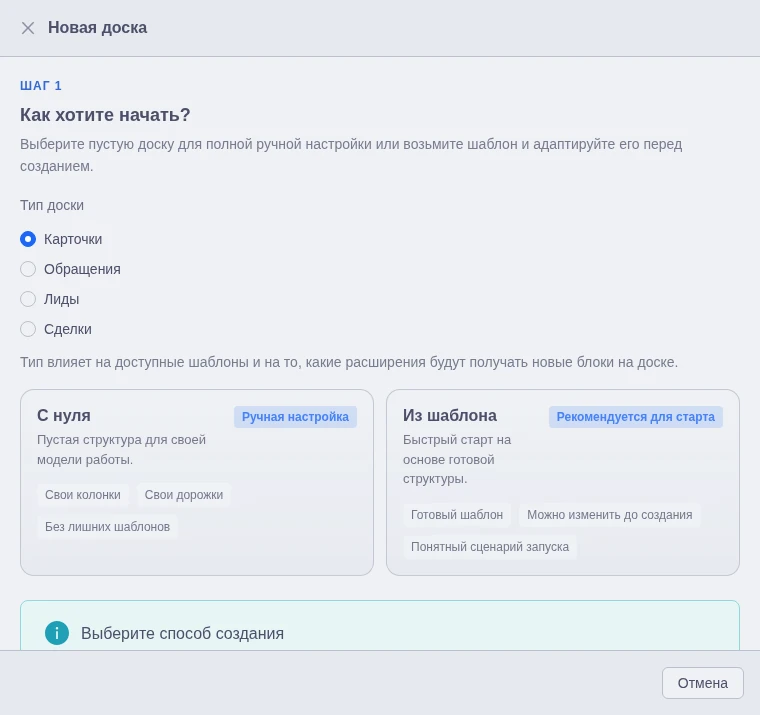
Вы можете взять готовый шаблон с настроенной доской или создать доску с нуля под свои задачи.
Шаг 2 (опционально). Выберите шаблон
Заголовок раздела «Шаг 2 (опционально). Выберите шаблон»Если нужна готовая структура, нажмите Из шаблона, выберите подходящий шаблон и нажмите Выбрать.
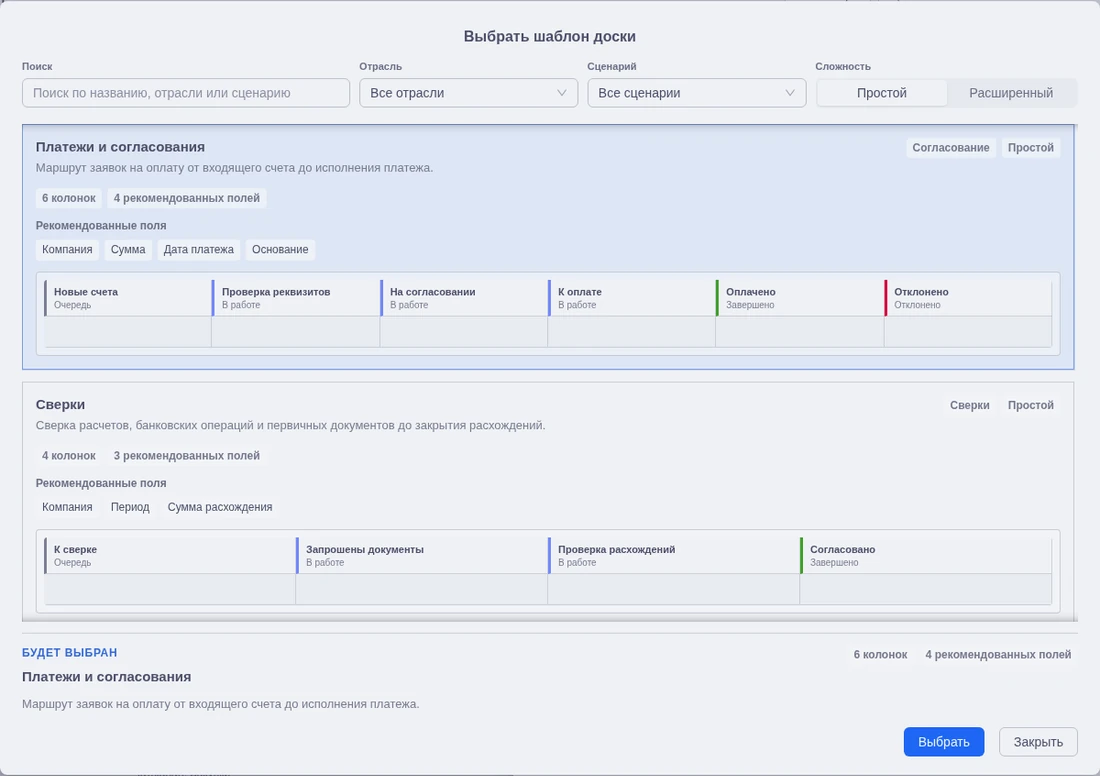
Noiro применит колонки, дорожки и рекомендованные поля из шаблона. После этого структуру можно изменить до создания доски.
Если вы создаёте доску с нуля, пропустите этот шаг и выберите С нуля.
Шаг 3. Настройте доску
Заголовок раздела «Шаг 3. Настройте доску»При необходимости вы можете изменить доску, добавив дополнительные колонки и дорожки под свои задачи.
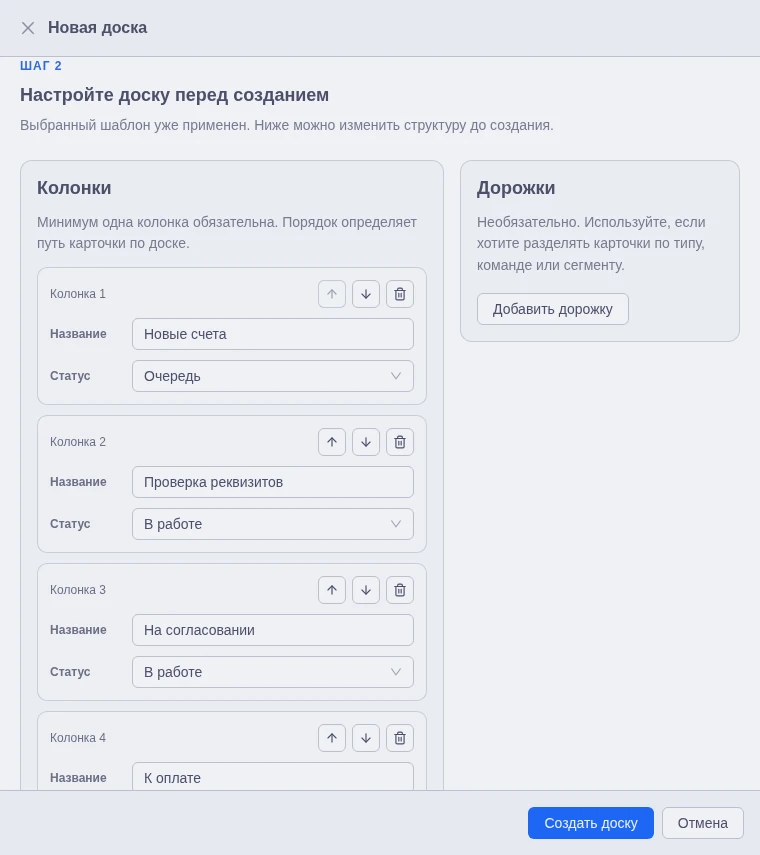
Порядок колонок и дорожек можно менять с помощью стрелочек в их правом верхнем углу.
Шаг 4. Укажите название и создайте доску
Заголовок раздела «Шаг 4. Укажите название и создайте доску»На последнем шаге можно поменять название и нажать Создать доску.
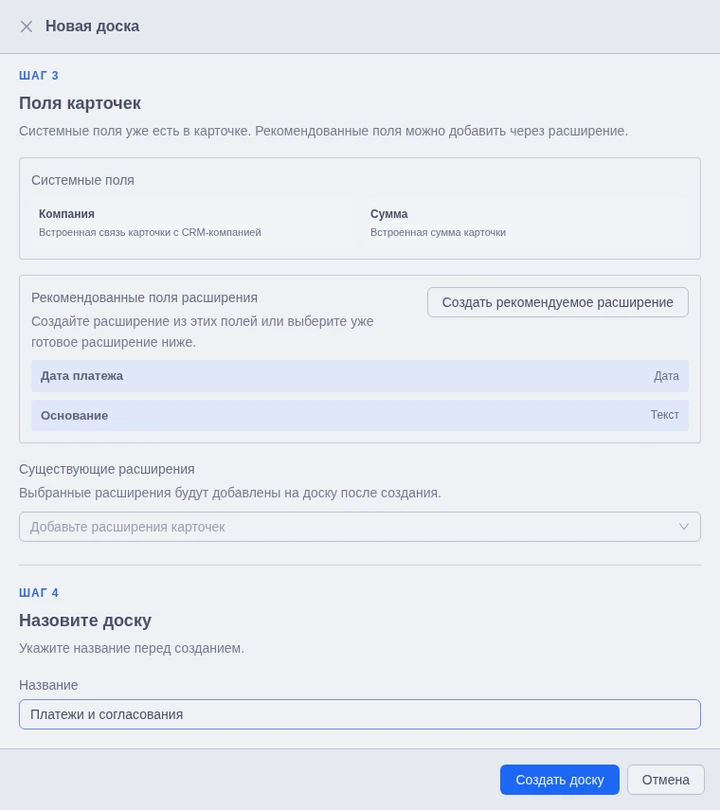
После сохранения доска появится внутри выбранного рабочего процесса и станет доступна в представлениях Канбан, Таблица и Gantt.